只需绑定学校邮箱并开启日历权限,即可在原生日历显示值班日程
二、已绑定邮箱,检查日历权限
iOS 系统
1. 打开手机端的【设置】→【邮件】→【账户】
2. 选择学校Exchange邮箱
3. 检查并开启【日历】开关
4. 打开系统【设置】→ 【日历】→ 【日历账户】
5. 确认学校邮箱账户已显示在列表中
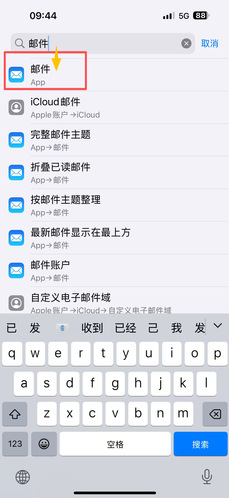
设置 → 邮件
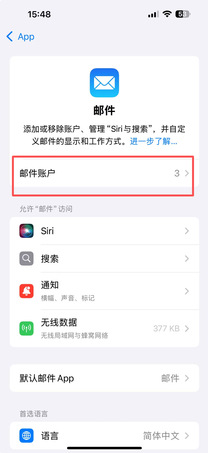
选择学校Exchange邮箱
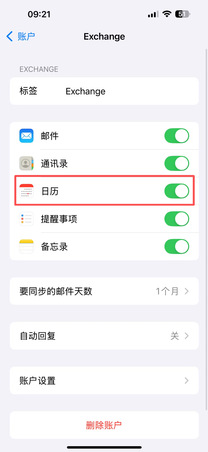
开启日历开关
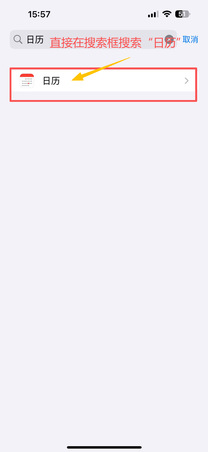
设置 → 日历 → 日历账户
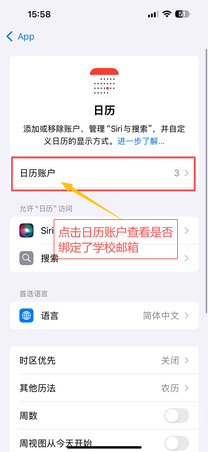
确认手机日历APP是否绑定学校邮箱
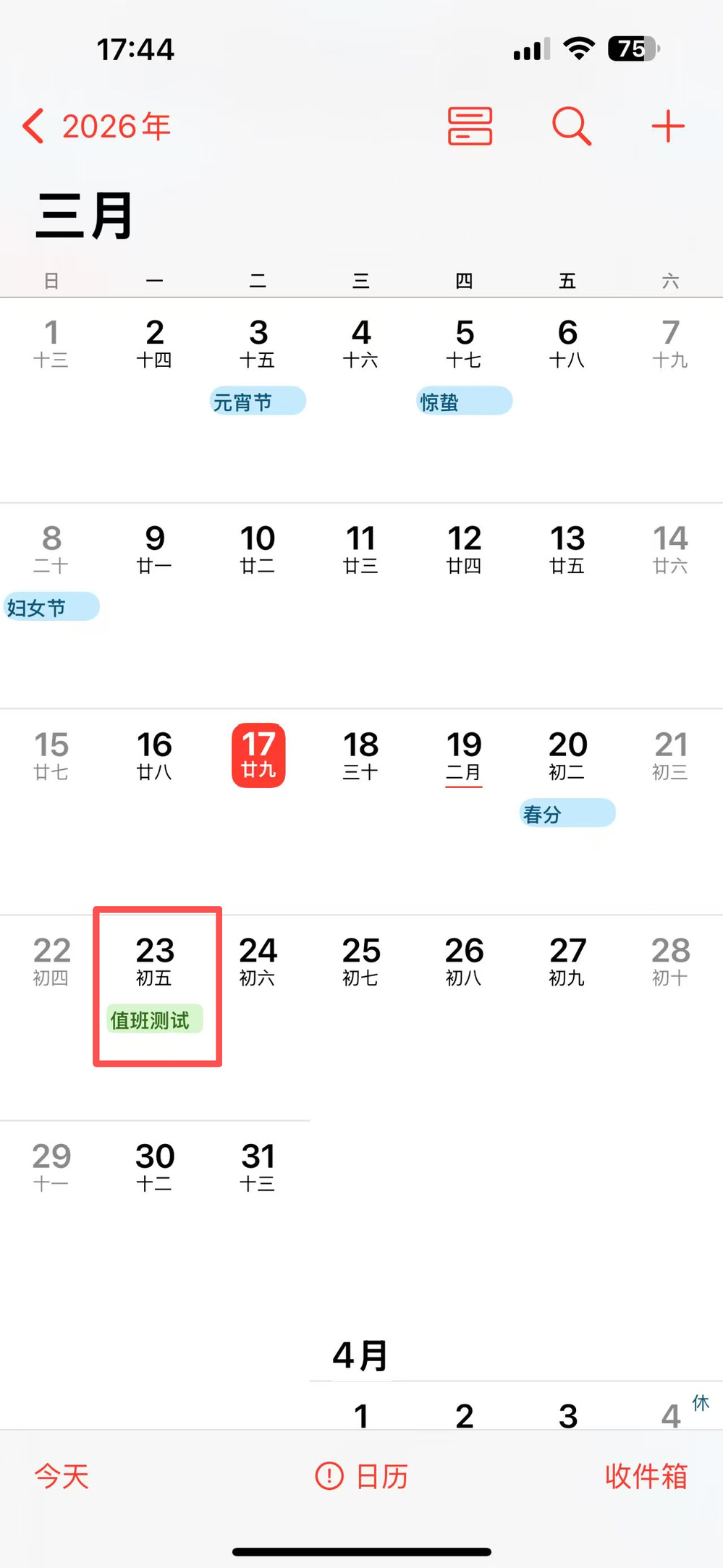
日历显示值班日程示例
鸿蒙系统
1. 打开【电子邮件】→右上角【设置】按钮
2. 进入学校Exchange邮箱设置
3. 检查并开启【同步日历】开关
4. 打开手机系统中【日历】→右上角【设置】按钮→【日历账户管理】
5. 确认学校邮箱账户已在列表中并勾选
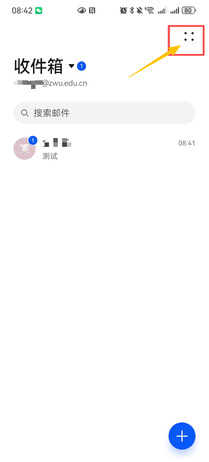
电子邮件 → 设置
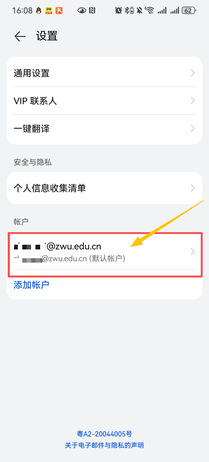
选择学校邮箱
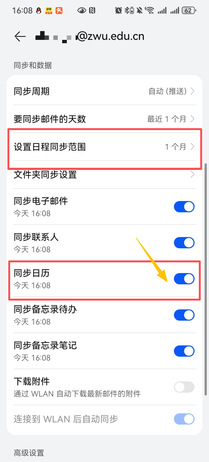
开启同步日历
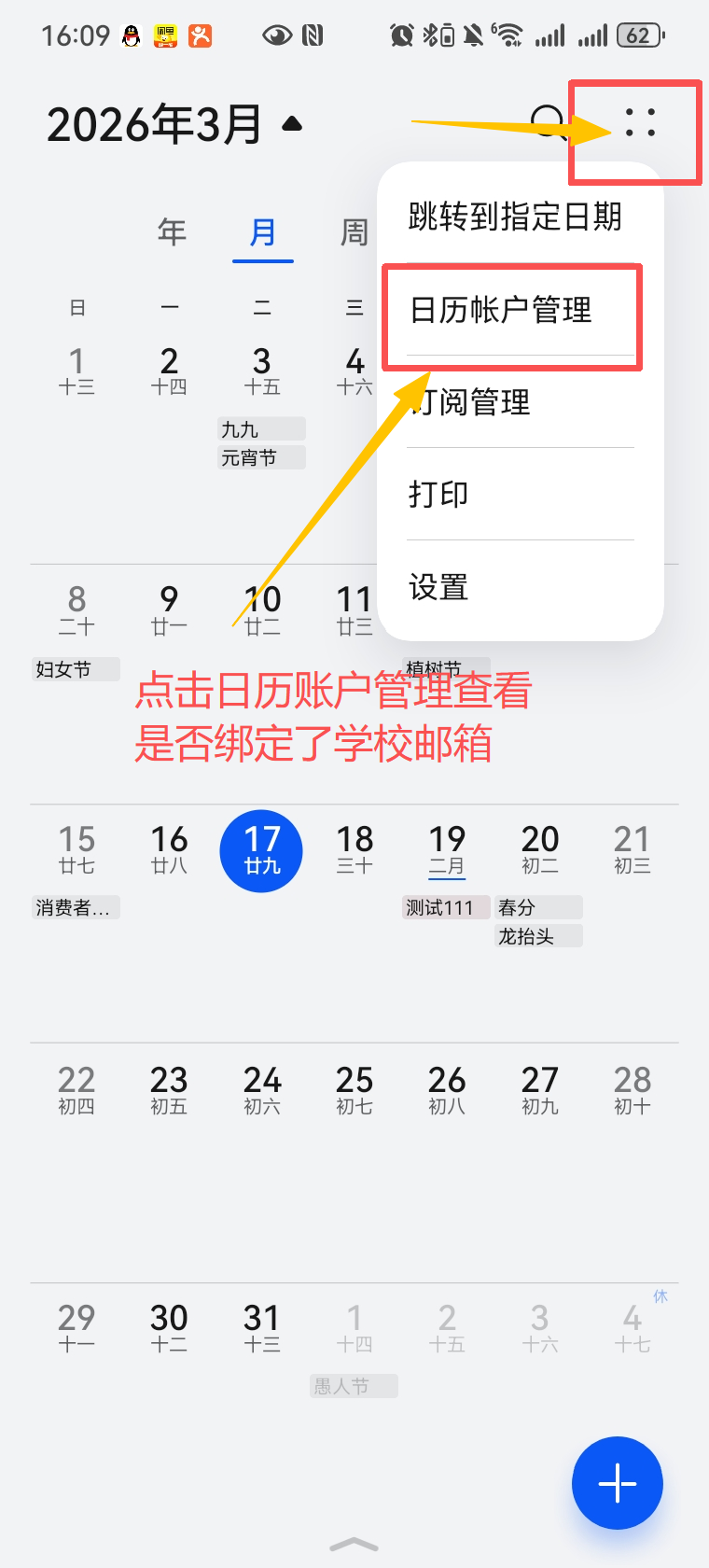
手机日历APP→右上角设置→ 日历账户管理
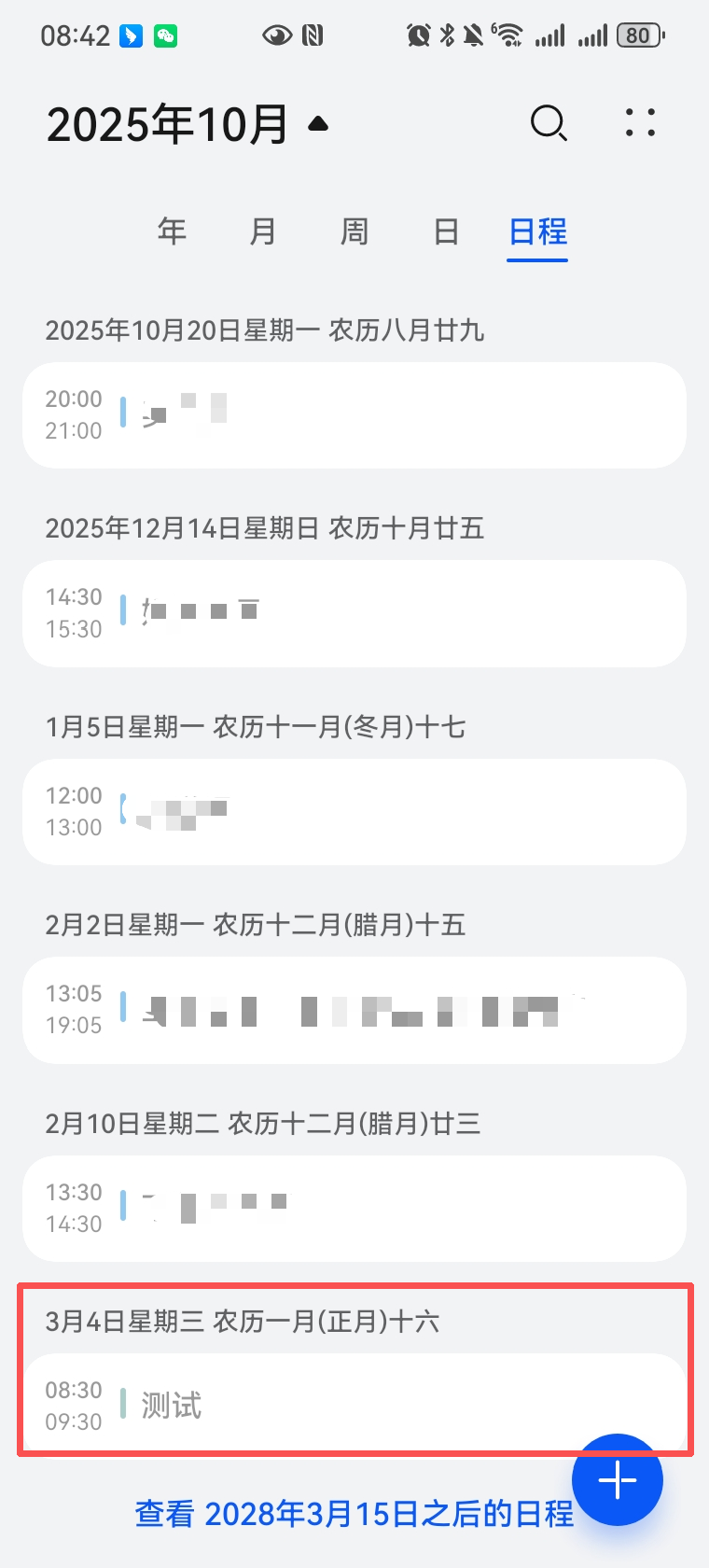
日历显示值班日程示例
安卓系统
1. 打开手机中【设置】→【账户与同步】
2. 选择学校Exchange邮箱
3. 检查并开启日历 → 点击【立即同步】
4. 打开手机端的【日历】→【管理日历】
5. 确认学校邮箱账户已显示并开启
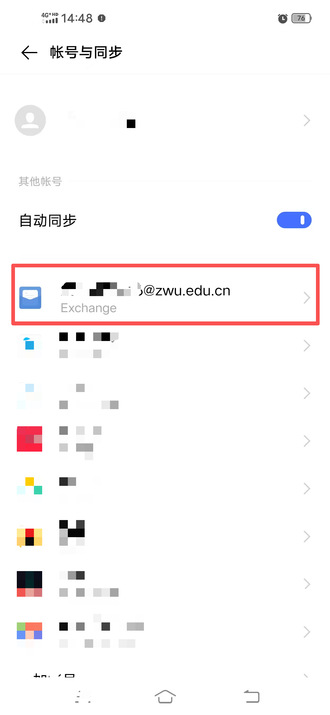
设置 → 账户与同步
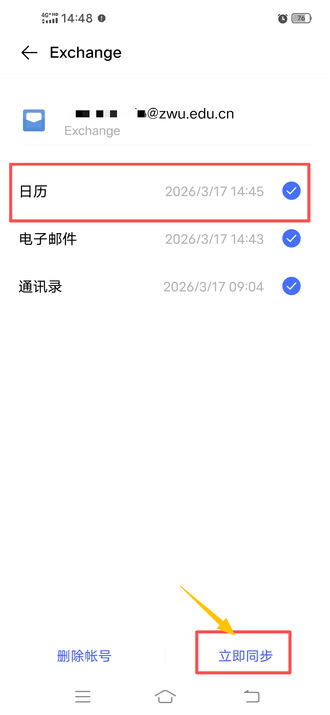
选择学校Exchange邮箱
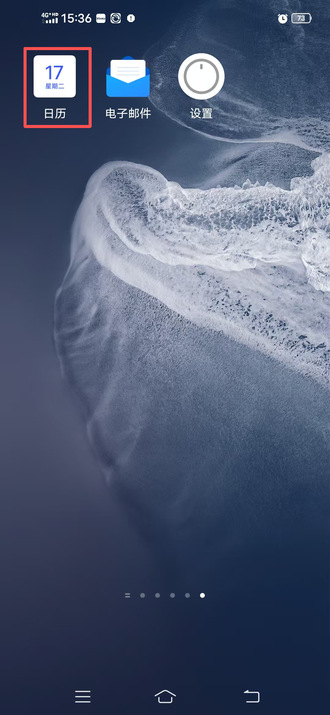
日历 → 管理日历
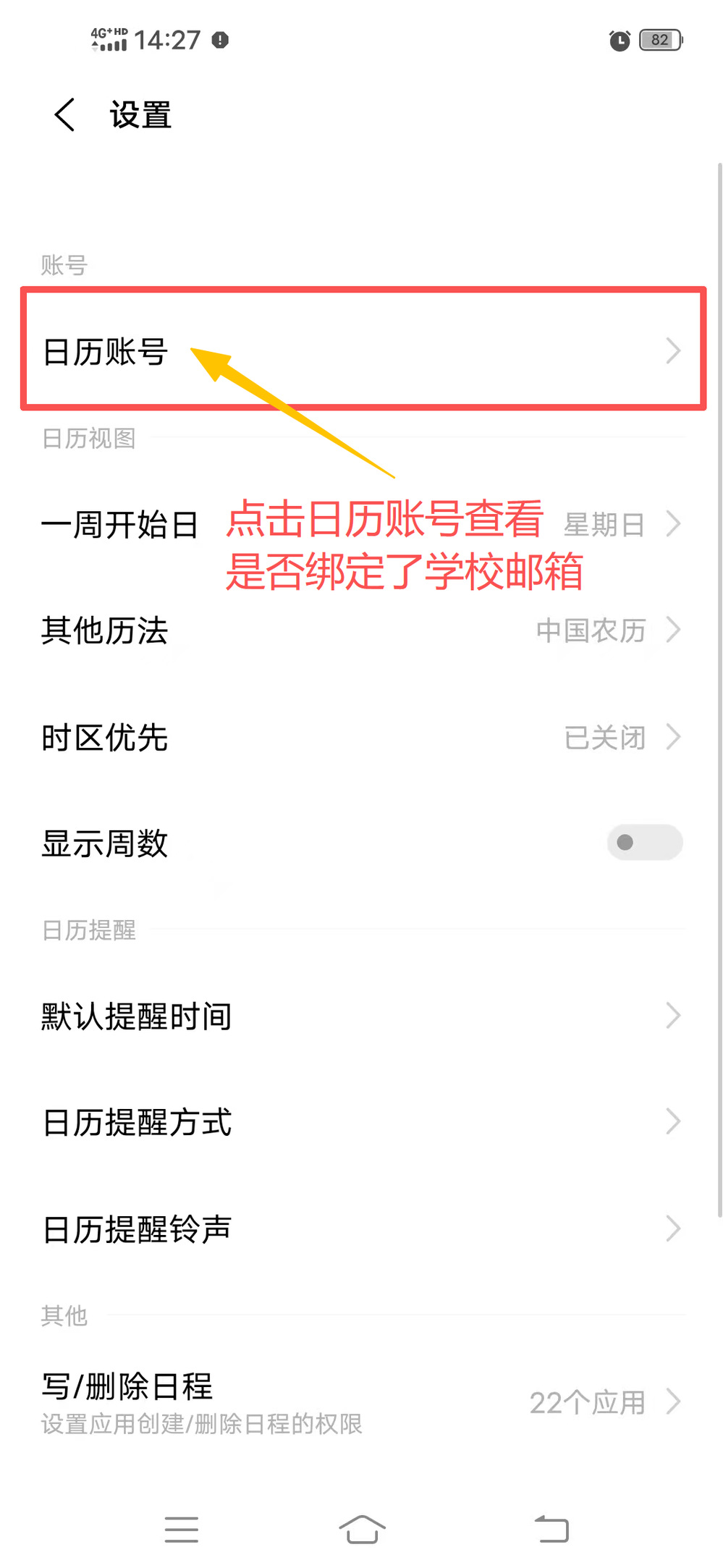
显示学校邮箱账户
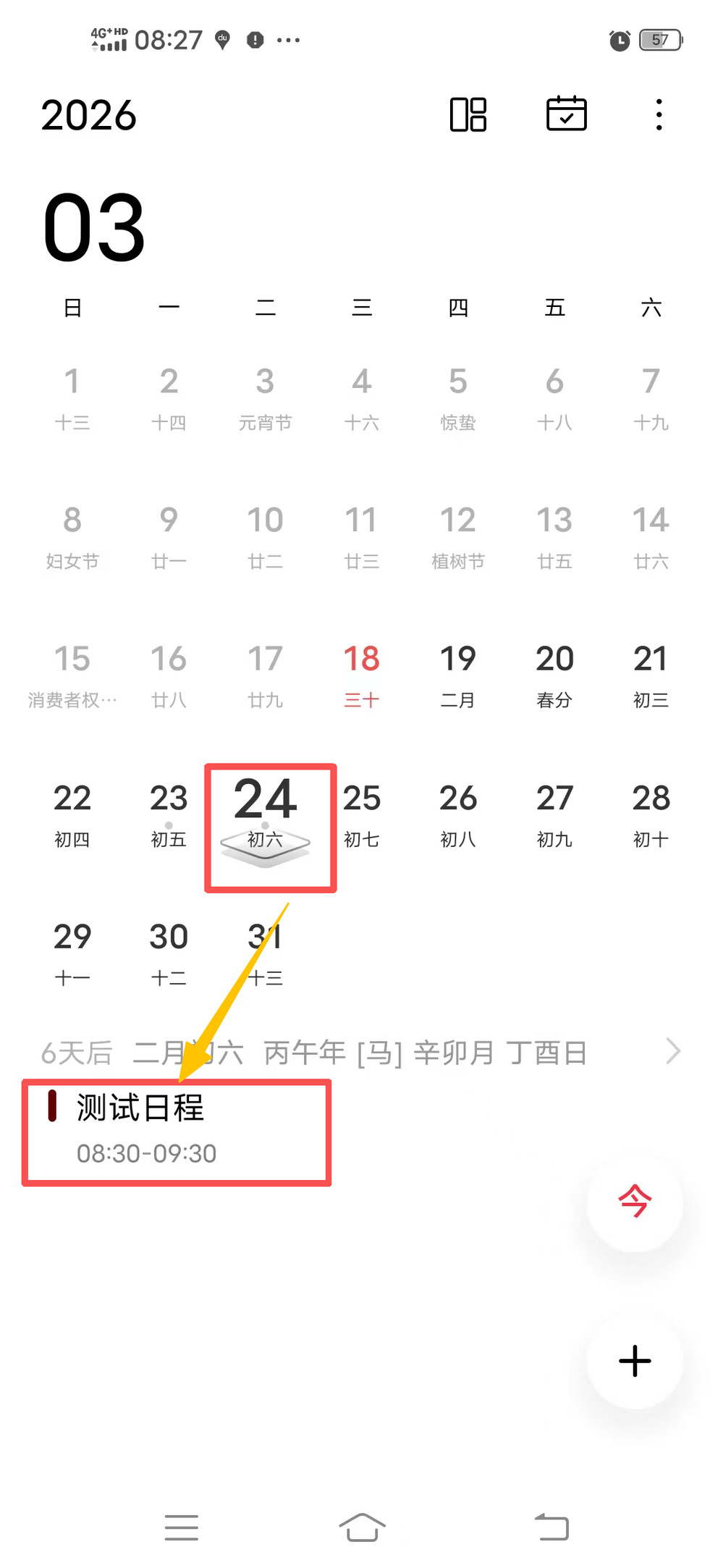
日历显示值班日程示例
三、仍不显示值班表处理方法
1. 检查邮箱设置中:同步日历(同步此账号日程至本地日历)是否开启
2. 检查手机原生日历中:学校邮箱账户是否在日历账号列表里
3. 以上都正常但仍不显示,可尝试删除邮箱账号重新绑定或重启手机
四、重要说明
1. 值班表由学校统一发布到Exchange日历,个人无需手动添加
2. 只要邮箱日历权限开启,系统会自动同步到手机原生日历
3. 修改学校统一身份认证密码后,需在手机邮箱重新登录,否则同步会失效