一、准备工作
请提前确认以下信息(避免配置时反复查找):
手机系统:华为鸿蒙(HarmonyOS)
所需信息:
✅ 校园邮箱地址(完整格式,例:xxx@zwu.edu.cn)
✅ 工号(作为登录用户名)
✅ 统一身份认证密码(与 “我的万里” APP 登录密码一致)
二、详细操作步骤
Step 1:打开自带 “电子邮件” APP
在手机桌面或应用文件夹中,找到华为系统自带的 “电子邮件”APP;

Step 2:选择 “Exchange” 配置类型
进入 APP 后,系统会提示 “添加账户”,在弹出的账户类型列表中,找到并选择 “Exchange”(注意区分其他类型如 POP3/IMAP,避免选错);
若已添加过其他邮箱,可点击 APP 右上角 “+” 号,再选择 “Exchange”。
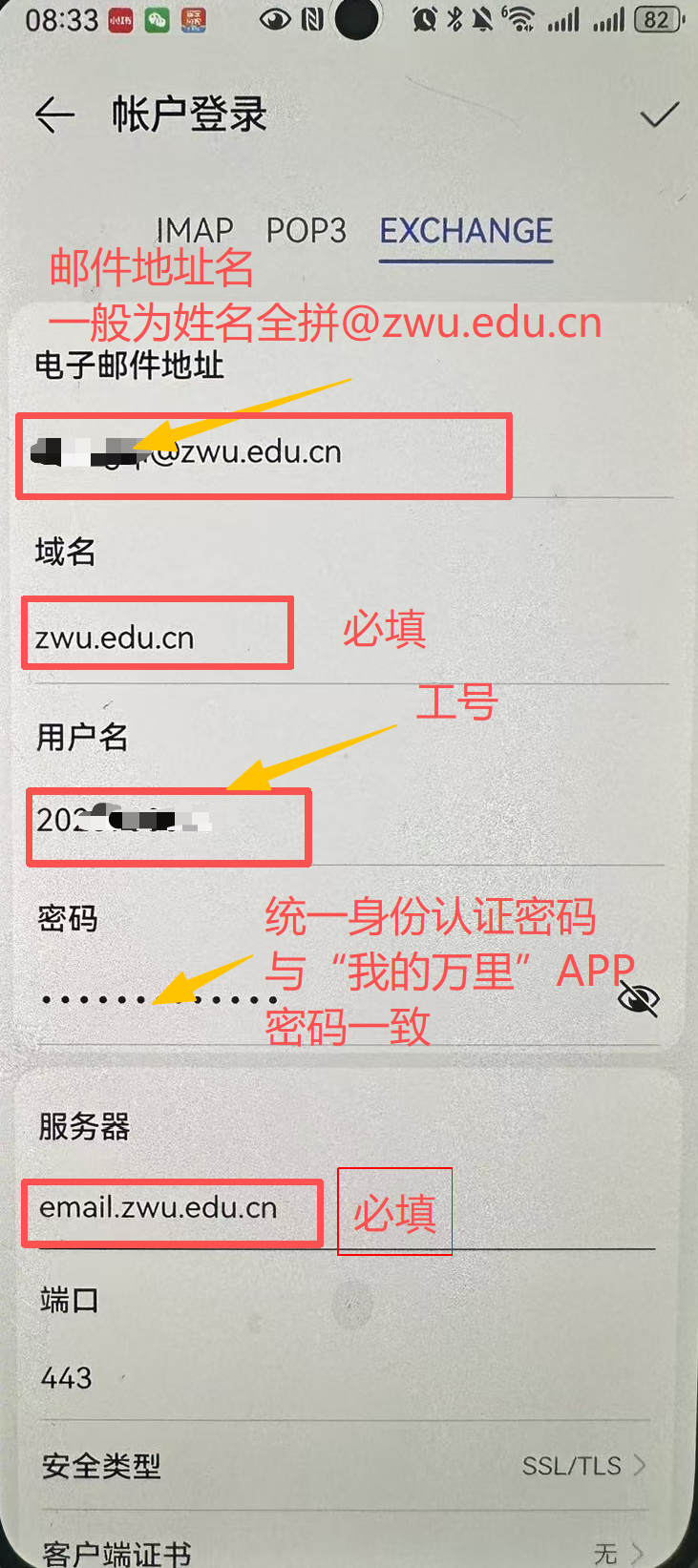
Step 3:填写账户核心信息
在配置页面依次输入以下内容(关键信息已标注,务必准确):
配置项 | 填写内容 | 备注说明 |
电子邮件地址 | 你的完整校园邮箱 | 例:zhangsan@zwu.edu.cn |
域名 | 直接复制填写,无需修改 | |
用户名 | 你的工号 | 如:2023001001 |
密码 | 统一身份认证密码 | 与 “我的万里” APP 登录密码完全一致 |
服务器 | 复制粘贴,确保无多余空格 |
Step 4:完成配置与权限设置
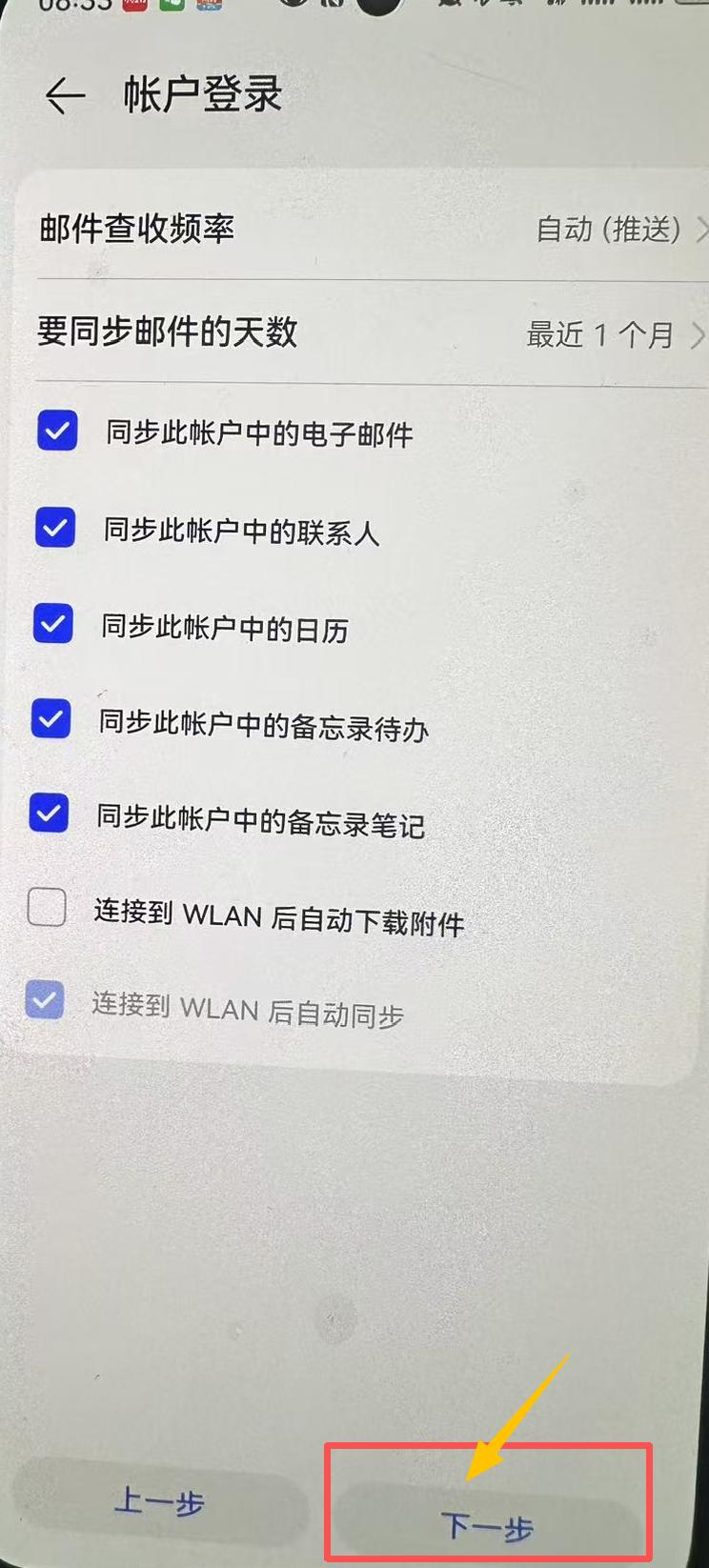
所有信息填写完毕后,点击页面下方 “下一步”,系统会自动验证账户信息(请确保手机联网正常);
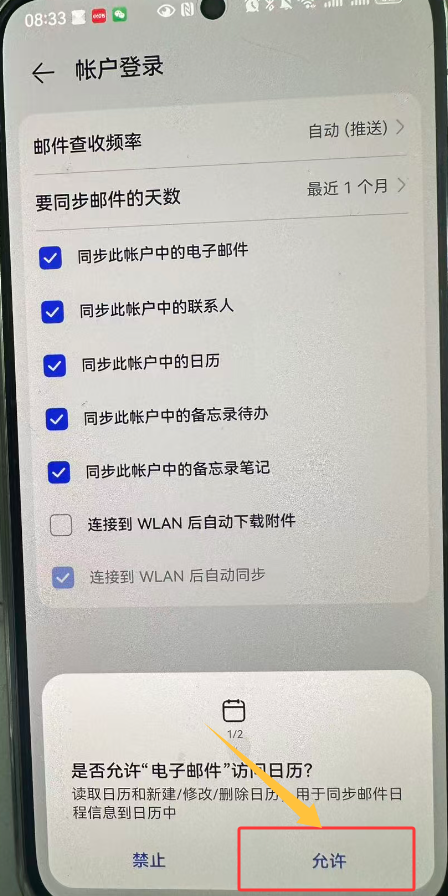
验证通过后,会弹出 “是否允许电子邮件访问日历” 的提示,建议选择 “允许” —— 可实现与 “我的万里” APP中日程管理系统联动,同步查看日程;
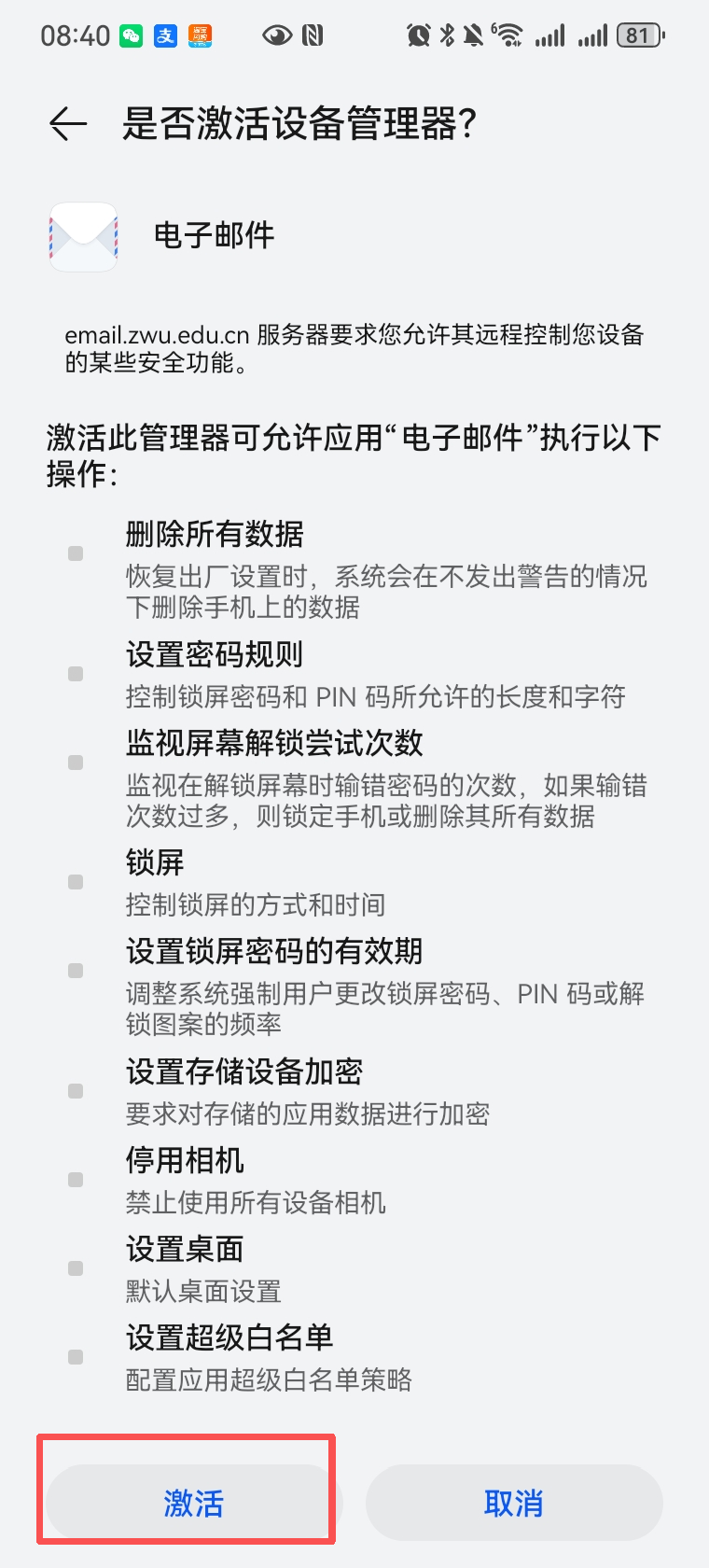
最后点击 “激活”,等待 1-2 秒即可完成绑定。
三、常见问题排查
验证失败:检查服务器地址、域名是否填写正确,密码是否为最新的统一身份认证密码;
无法同步邮件:确认手机网络正常,或重启 “电子邮件” APP 后重新尝试;
日程未联动:重新进入邮箱设置,在 “权限管理” 中开启 “日历访问权限”。
特别提醒:
教师离职,邮箱也同时注销。请务必于离职前做好邮件的备份和转移!!!