欢迎开启大学生活
为助力新生快速融入校园,我们梳理了校园信息化高频问题操作指引。内容涵盖校园服务平台入口、账号激活、系统登录、上网认证等操作说明。
一、一站式服务平台——校务服务网
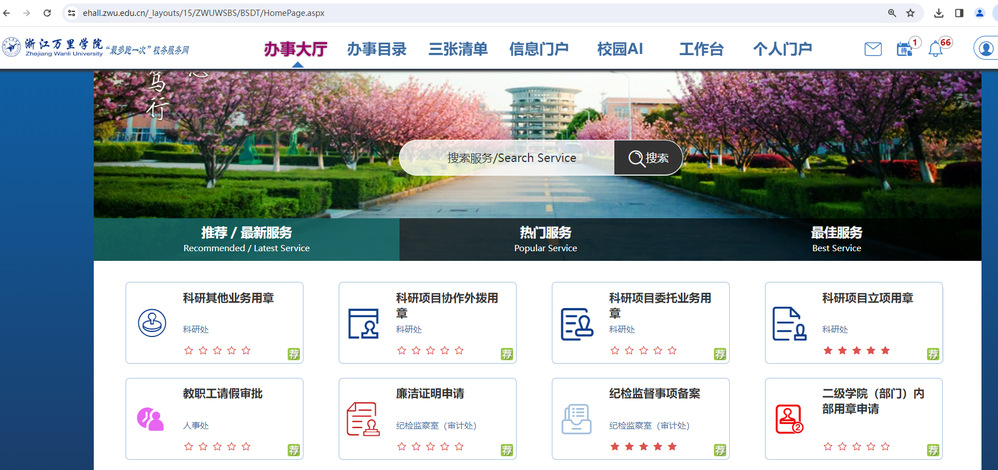
(一)PC端「校务服务网」
“最多跑一次”校务服务网(即网上办事大厅,移动端对应「我的万里」APP)是学校官方统一校务服务平台。该平台采用学校统一身份账号登录,地址:https://ehall.zwu.edu.cn
(二)移动端「我的万里」APP下载方式
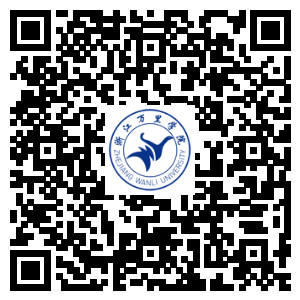
应用商店下载:华为、荣耀、vivo、小米、苹果用户,可打开手机自带应用商店搜索“我的万里”完成下载安装;
扫码下载:其他品牌手机,请使用微信或浏览器扫描下方二维码安装。
二、统一身份认证
(一)校园“一网通办”通行证
学校统一身份认证账号是师生在校内的数字身份标识,可通行校内绝大多数信息化平台,覆盖办公、教学、科研及生活服务等场景。鉴于校内业务系统数量众多,以下仅列明新生高频使用的核心业务系统。注:少数暂未完成统一认证对接的系统,请根据其登录页面的指引进行操作。
| 分类 | 包含系统 |
|---|---|
| 门户平台 | 校务服务网(网上办事大厅)、我的万里APP |
| 教务教学 | 教务系统、研究生管理平台、素质拓展系统、智慧体育、泛雅门户 |
| 综合业务 | 财务信息门户、科研管理系统、智慧思政 |
| 校园资源 | 图书馆数字文献数据库、芸台购、图书馆座位预约、公共空间预约、心理预约 |
| 网络服务 | 校园网认证(ZWU)、校外访问校内资源(VPN) |
(二)实践建议
统一入口:建议优先通过校务服务网或「我的万里」APP跳转访问各业务系统,避免直接搜索子系统网址。
校外访问:校外网络使用带VPN字样的系统前,请先登录VPN,(操作详见第四部分),切勿直接登录子系统,以免触发安全拦截导致认证失败。
三、统一身份认证账号使用指南
(一)账号获取
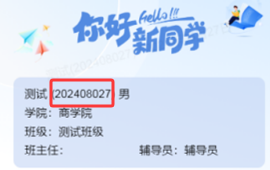
在校生账号均为本人学号。
新生查学号:关注「浙江万里学院」微信公众号 → 进入「智慧思政」→ 选定学生类型 → 输入姓名、身份证号及手机号(验证短信码)→ 查询学号。
(二)密码安全规范
激活要求:首次激活密码长度不少于8位,需达到中等强度(推荐:大小写字母+数字+符号组合)。
强制修改:若密码不符合安全规则,系统将在首次登录后强制要求修改。
安全提示:请定期更换密码,切勿将账号转借他人,谨防信息泄露。
(三)账号激活
PC端:访问统一身份认证平台 https://pass.zwu.edu.cn → 点击「账号激活」→ 按指引完成手机绑定与密码设置。
移动端:打开「我的万里」APP → 点击「账号激活」→ 按指引完成操作。
(四)密码重置
PC端:访问统一身份认证平台 https://pass.zwu.edu.cn →「忘记密码」
移动端:「我的万里」APP登录页 →「忘记密码」(适用场景:上网认证、邮箱、VPN及各业务系统)
(五)密码/手机号修改
PC端:登录统一身份认证平台 →「账号安全」→「基础设置」→「更换密码」/「手机号绑定」
移动端:「我的万里」APP →「我的」→ 右上角「齿轮图标」→「系统设置」→「密码修改」/「手机号更换」
(六)异常处理
无法自助找回密码(原绑定手机号已停用):请访问统一身份认证平台,点击「忘记密码」,完成验证后选择「用户申诉」,等待后台审核完成即可找回密码。
新生信息异常:若证件信息有误无法激活,可拨打电话 0574-88222099 或加入QQ群761364924,联系工作人员协助处理。
四、校外访问校内资源—WebVPN
(一)客户端下载
请使用浏览器,输入以下地址:https://webvpn.zwu.edu.cn
进入页面后,点击登录框下方的「下载客户端」,根据操作系统选择对应的安装包。
(二)安装与登录
1.安装:运行下载的安装包,按向导完成安装;
2.配置:启动客户端,在服务器地址栏填入 https://webvpn.zwu.edu.cn;
3.认证:输入账号密码登录(账号:学号;密码:统一身份认证密码);
4.访问:登录成功后,保持客户端后台运行,通过网上办事大厅或「我的万里」APP跳转访问教务、图书馆等校内业务系统。
五、生活区校园网络开户
新生如需开通宿舍生活区付费网络,请微信关注公众号「万里小勤勤」,菜单栏选择「勾搭勤勤」-「一卡通丨水控」,绑定本人校园卡后进入「缴网费」页面,点击右下角「新用户开户」完成办理。新用户缴费时提示“账号不存在”:请下载「我的万里」APP登录,登录成功后即完成身份核验。
📞 网络业务咨询电话:0574-82829077、0574-87408010
六、校园网络连接方式
(一)无线网络ZWU
设备连接WiFi名称「ZWU」,页面将自动弹出认证窗口;若无弹窗,可浏览器手动访问 sam.zwu.edu.cn,输入统一身份账号密码完成登录认证。
(二)有线校园网
网线接入宿舍网口后,在浏览器输入地址 3.3.3.3,跳转至认证页面登录即可使用。
(三)网络访问权限划分
已缴费用户:生活区和教学区都能自由上外网+访问校内资源
未缴费用户:生活区仅可访问校内资源,教学区和图书馆是免费开放,支持互联网访问。
(四)使用说明与故障处理
生活区外网为付费使用,账号开通、充值操作详见第五部分;钱湖、回龙校区教学区与图书馆提供免费WiFi,开放时段一般为 6:00-22:00。
连上网络无认证弹窗:请尝试断开WiFi/网线,或浏览器输入网址 sam.zwu.edu.cn;登录失败请确认账号大小写,或前往「我的万里」APP重置密码。
(五)网络服务支持
📞 生活区网络故障:0574-82829077
📞 教学区、图书馆网络故障:信息技术中心 0574-88222546
七、校园卡绑定与人脸认证上传
绑定校园卡、上传人脸信息可实现食堂刷码消费、校门楼宇通行核验,简化校园日常操作流程。
校园卡绑定步骤:「我的万里」APP →「工作台」→「卡包」→「添加校园一卡通」。
虚拟消费码使用:绑定完成后,APP首页点击左上角「校园卡」,或“摇一摇”调出付款码,食堂POS机扫码消费。
绑定校园卡、上传人脸信息可实现食堂刷码消费、校门楼宇通行核验,简化校园日常操作流程。
人脸认证涉及到个人隐私,需开通相机权限,授权后才可进行人脸上传。如需关闭,可到人脸认证页面右下角“授权管理”中关闭授权,关闭后七天内可恢复授权,七天后将彻底删除个人数据,如需使用,需重新授权上传。
八、教务管理选课系统入口
PC端:网上办事大厅 →「信息门户」→「学生业务系统」→「教务管理系统」(校外访问需VPN)
移动端:「我的万里」APP →「常用系统」→「教务管理系统」
📞 教务咨询电话:0574-88222452
九、智慧思政系统访问渠道
1.「我的万里」APP首页推荐应用;
2.微信公众号「浙江万里学院」底部导航栏入口。
💬 问题反馈渠道:智慧思政咨询QQ群 710106586
十、学院、业务系统管理员电话查询
1.查阅纸质版学生手册;
2.「我的万里」APP → 帮助中心 → 常用信息;
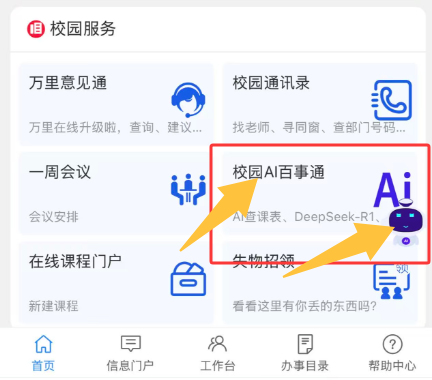
3.APP首页右下角AI机器人,直接咨询对应部门联系方式;
4.「我的万里」APP首页 → 校园服务板块 → 校园通讯录。
十一、信息化业务咨询途径
(一)人工服务
📞 咨询热线:0574-88222099
💬 咨询QQ群:761364924
(二)自助服务
1.线上问答:「我的万里」APP → 帮助中心 → 信息化问答,在线提交等待回复;
2.AI智能答疑:「我的万里」APP首页 → 点击右下角智能机器人图标,快速解答常见问题,回答不准确可点踩反馈优化。
(三)指南查询
1.「我的万里」APP → 帮助中心 → 应用指南,包含“我的万里”APP常见问题解答、VPN客户端安装图文教程、各系统使用指南、学生邮箱申请教程及常见故障汇总。
2.信息技术中心网站,导航栏“服务指南”板块可查阅完整信息化服务指南。