校园通讯录系统是面向全校师生的一站式信息查询与联络平台,用于校内找人,查询办公电话、维护个人信息,方便日常办公与学习沟通。
教师权限
查看本人基础信息、所教课程、组织关联以及本人角色与权限
查看全校机关教职工联系方式
查看本学院师生联系方式(学院教职工可看)
查看所教课程学生信息
查看负责班级学生信息
查看全校各部门办公电话
维护本人手机号、短号
维护本人办公地址、办公电话、工作职责
申请角色转移、新增权限申请
发送消息发送(所教学生)
学生权限
查看本人基础信息、所学课程以及所在组织
查看本班同学联系方式
查看辅导员、班主任联系方式
查看院办/教务办/学工办主任信息
查看计划财务处、教务处、学工、文献与信息中心等部门人员信息
查看全校各部门办公电话
维护本人手机号、短号
维护本人联系电话
发送消息发送(班主任、辅导员、任课老师)
电脑端界面

移动端界面
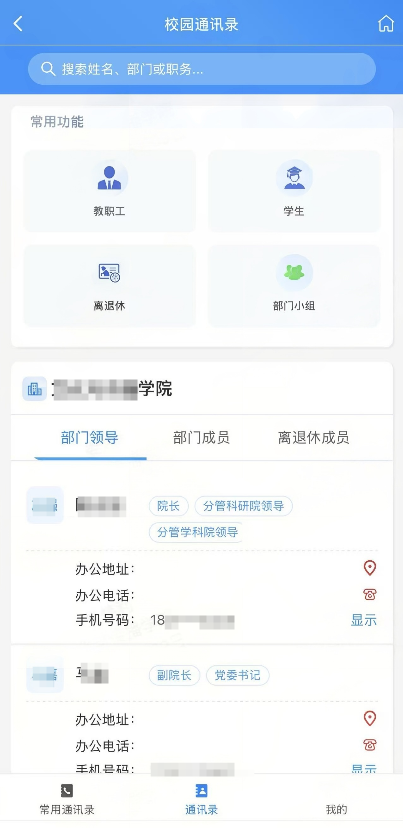
一、系统入口(手机端请左滑查看全部内容)
| 终端 | 访问路径 |
|---|---|
| 电脑端 | 校务服务网 → 【工作台】→ 【校园通讯录】 |
| 移动端 | “我的万里”APP → 【工作台】→ 【工作与管理】→ 【校园通讯录】 |
提示:两端账号互通,信息实时同步。
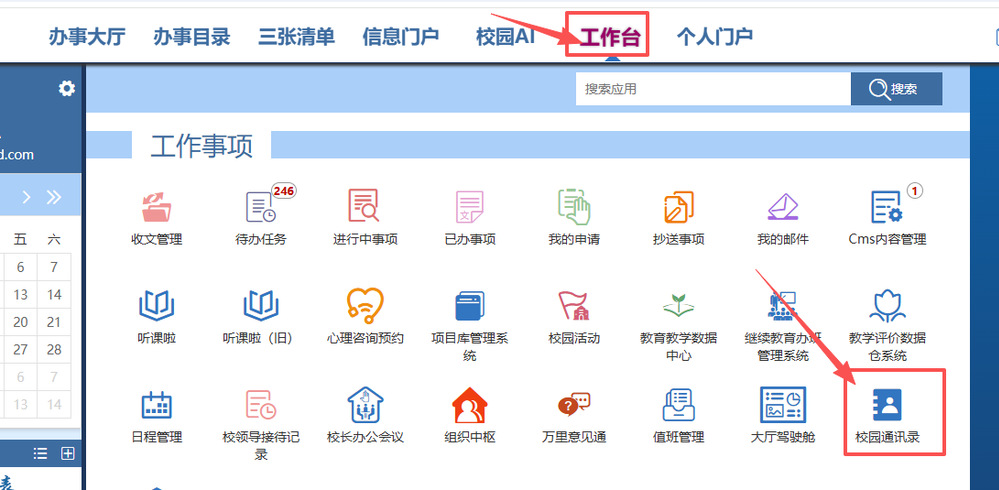
电脑端入口
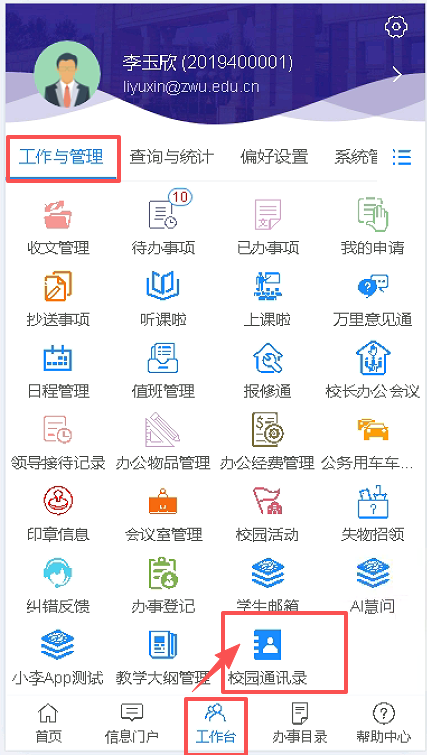
移动端入口
二、三大核心模块(手机端请左滑查看全部内容)
| 模块 | 功能定位 |
|---|---|
| 校内通讯录 | 找人、查信息 |
| 常用通讯录 | 查找部门办公电话(可点击直接拨打,IOS用户请长按电话图标) |
| 我的信息 | 个人资料与权限管理(个人信息维护、教学关联信息、角色与权限、组织关联) |
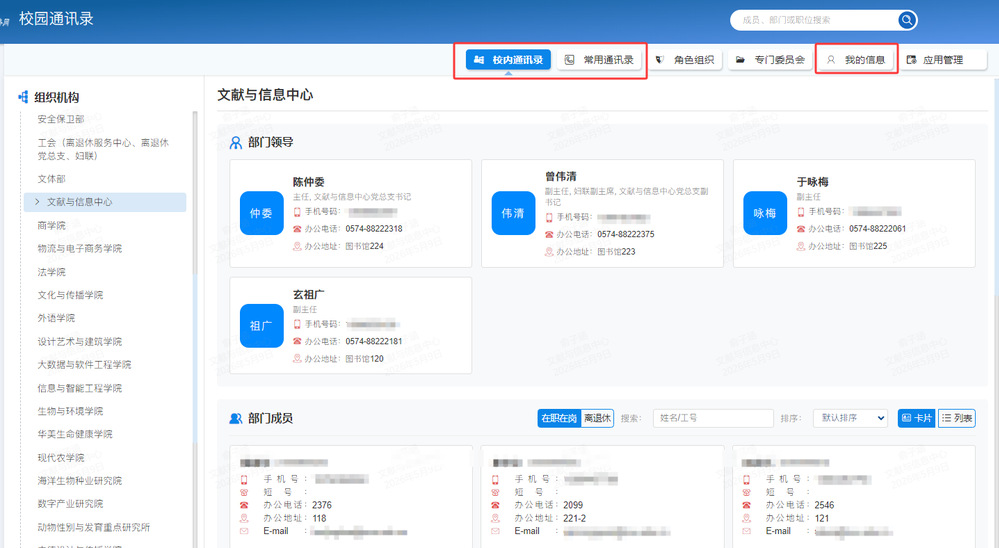
电脑端
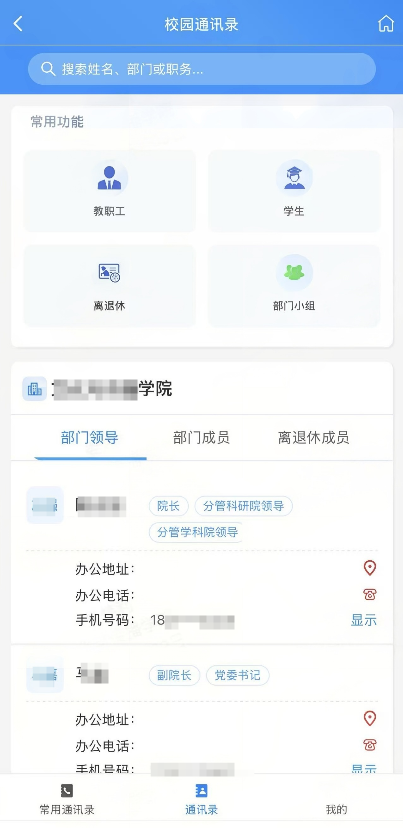
移动端
三、核心功能详解(手机端请左滑查看全部内容)
3.1 找人查信息——校内通讯录
| 功能 | 电脑端操作 | 移动端操作 |
|---|---|---|
| 进入模块 | 页面上方导航条 → “校内通讯录” | 首页“通讯录”板块 |
| 查看范围 | 默认展示本部门/学院数据/本班级数据 | 默认展示本部门/学院领导和成员(学生账号展示教育学相关教师以及本班成员)和常用功能板块 |
| 搜索方式 | 姓名/工号/学号、部门、职务(学生账号暂不支持)综合搜索 | 姓名/部门/职务(学生账号暂不支持)检索 |
| 查看手机号 | 点击卡片查看按钮 → 身份验证后显示 | 点击姓名 → 身份验证后显示 |
| 视图切换 | 支持卡片视图/列表视图切换 | 适配手机屏幕,列表展示 |
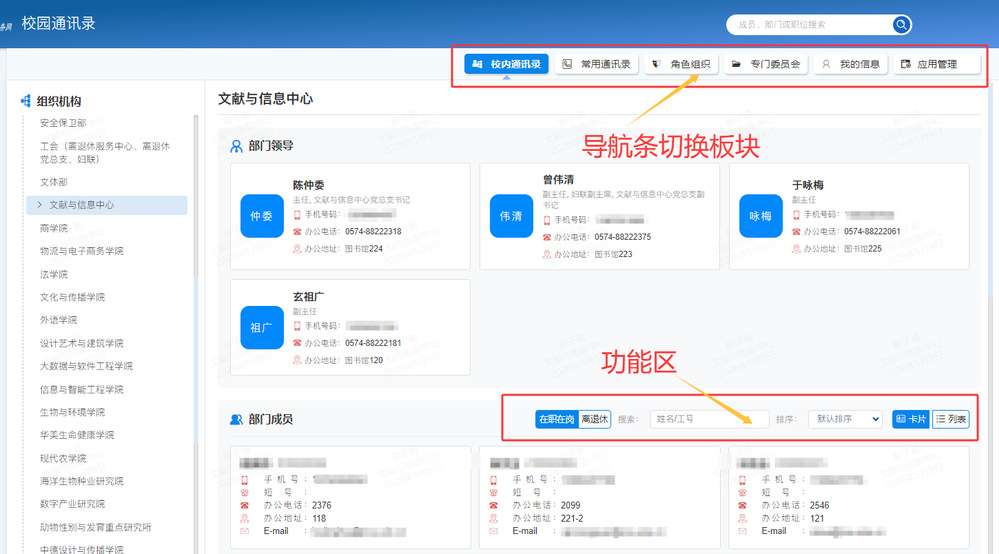
电脑端校内通讯录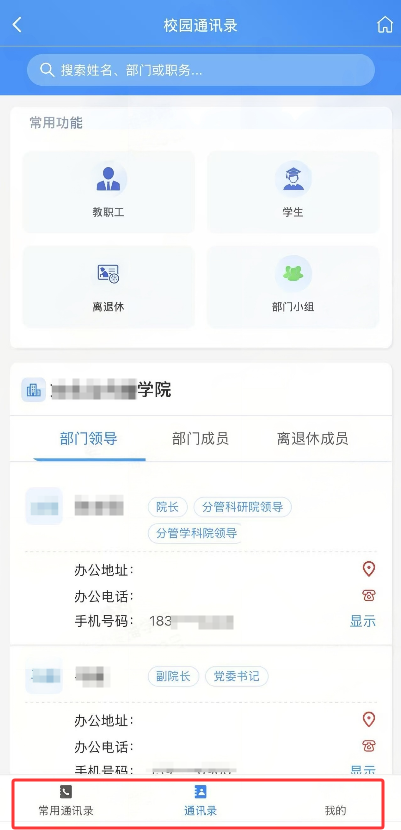 移动端校内通讯录
3.2 查办公电话——常用通讯录
电脑端
页面右上角导航条切换,支持部门名称筛选,点击部门名称跳转对应通讯录
移动端
底部导航条“常用通讯录”,点击号码直接跳转拨号(IOS用户请长按图标操作)
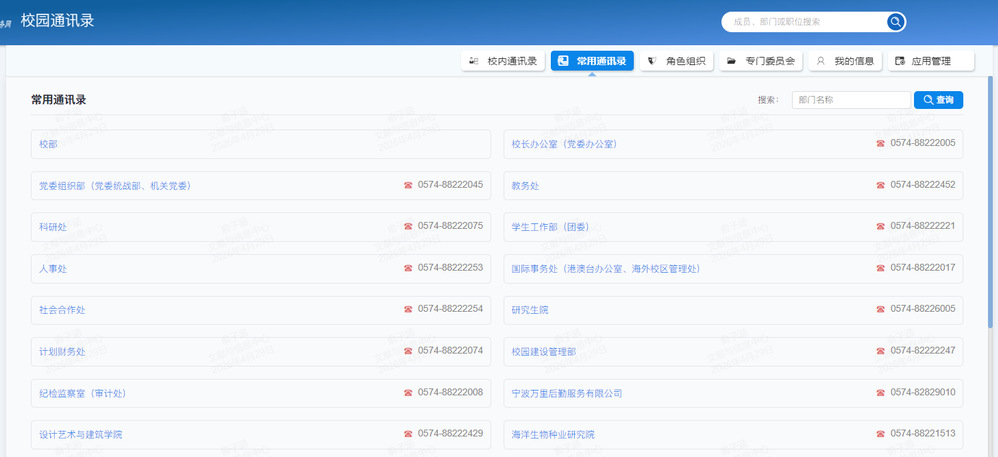
电脑端常用通讯录
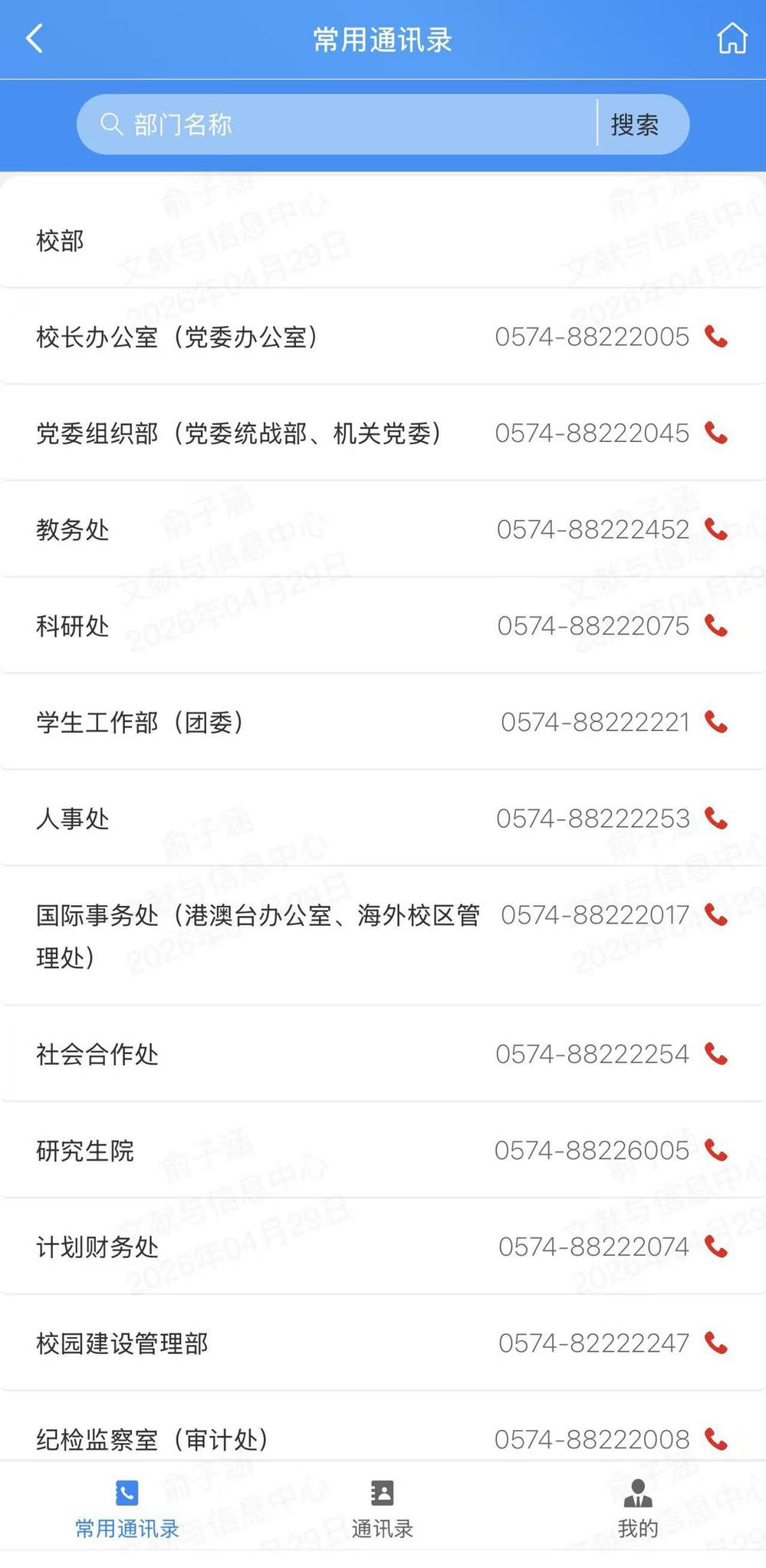
移动端常用通讯录
注意:iOS用户请长按电话图标,跳出快捷菜单点击“呼叫”。
3.3 维护个人信息——我的信息
| 功能 | 电脑端 | 移动端 |
|---|---|---|
| 入口位置 | 页面右上角导航条“我的信息” | 底部导航条“我的” |
| 可修改内容 | 手机号、短号、办公电话(外线请预留完整长号,方便用户直接拨打)、办公地址、工作职责 | |
| 保存方式 | 修改后点击【保存修改】 | |
| 专属功能 | 教与学关联信息(师生课程关联,双向沟通对接)、角色与权限(角色权限维护) | |
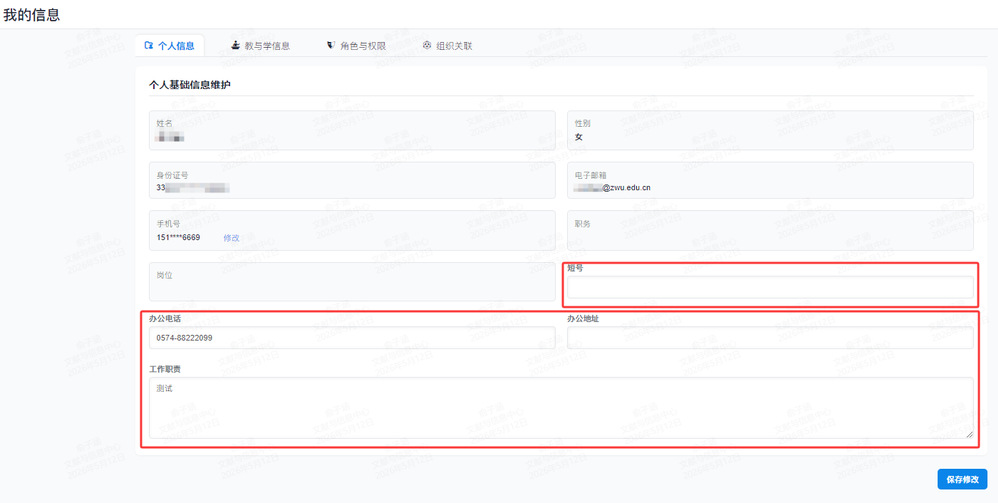
电脑端我的信息
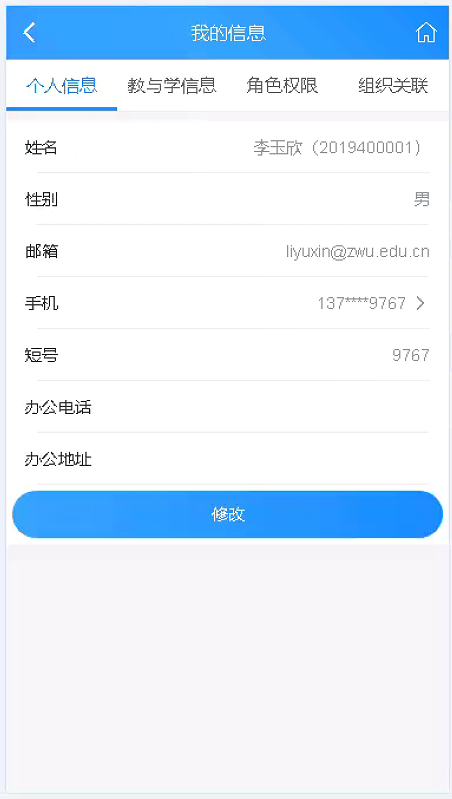
移动端我的信息
四、常见问题解答(FAQ)
电脑端和移动端数据同步吗?
完全同步。使用统一账号登录,任何一端修改个人信息,另一端实时更新。建议电脑端用于批量操作,移动端用于即时查询。
两端都能修改个人信息吗?
均可修改。电脑端适合详细维护,移动端适合快速更正。修改后均需点击【保存修改】生效。
为什么看不到某些人的手机号?
系统按角色分权限管理。
点击查看手机号后无法获取完整号码?
需完成双重验证:登录密码 + 验证码。若失败,请检查网络或重新登录。
为什么看不到其他班级/学院的人员信息?
系统按角色分权限管理,跨范围信息不在权限内,保障信息安全。
修改信息后为什么不生效?
必须点击【保存修改】按钮。核心信息(姓名、学号/工号等)不可自行修改,请联系相关部门。
iPhone点击号码无法拨号怎么办?
iOS用户请长按电话图标,跳出快捷菜单,点击“呼叫”即可拨打电话。
如何申请新权限或转移角色?
【我的信息】→【角色与权限】在线提交申请,由部门管理员审核处理。
五、技术支持
服务部门
信息技术中心
应用支持部
应用支持部
服务电话
0574-88222099