一、客户端安装(首次使用必读)
1. 基础环境要求
系统版本:MAC OS 10.10.3 及以上
网络条件:电脑需正常联网,且 Safari 浏览器可访问 浙江万里学院WEBVPN
2. 安装步骤
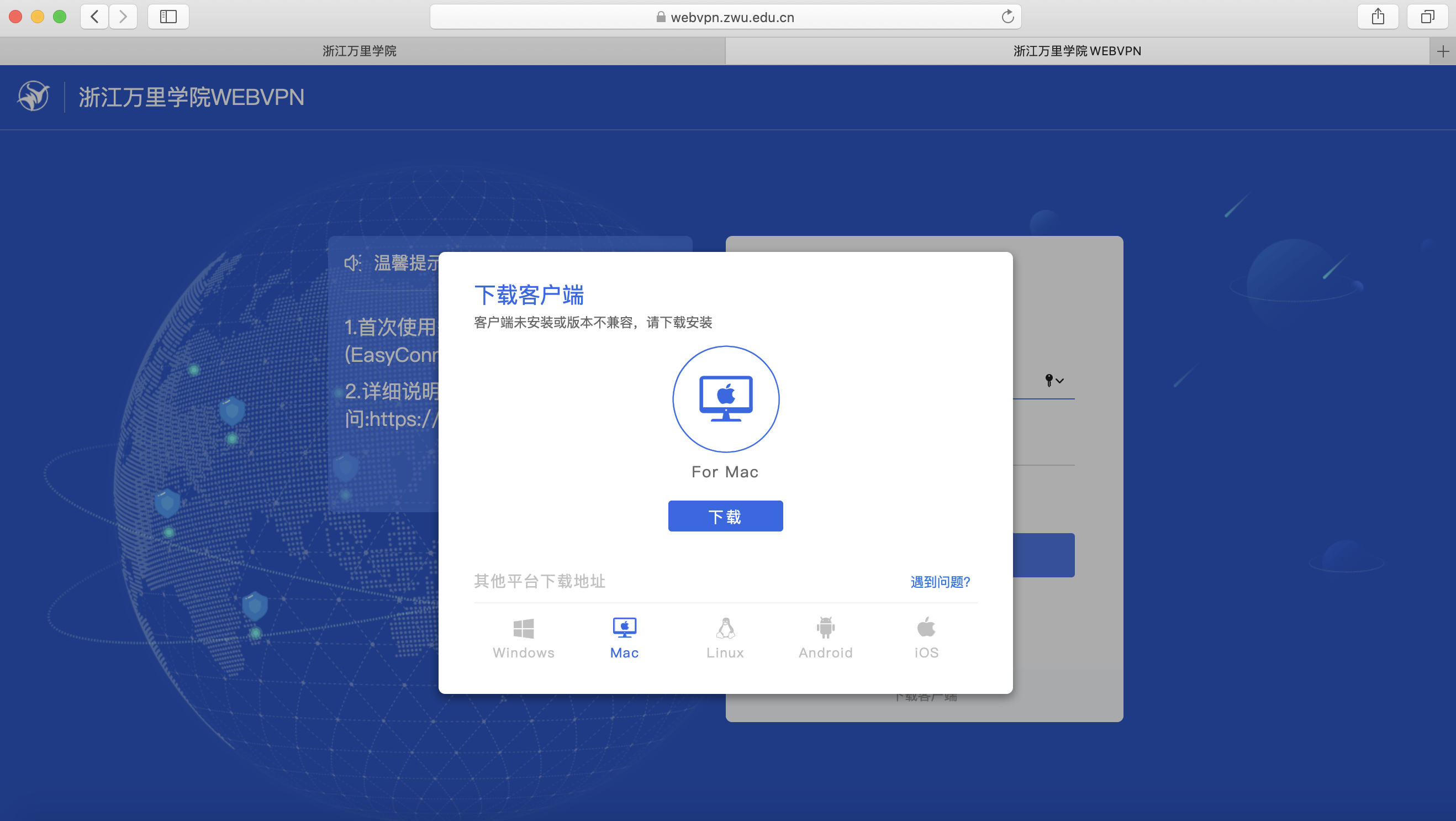
下载客户端:打开 Safari 浏览器,输入 SSL VPN 登录地址(浙江万里学院WEBVPN),进入登录页面后下载对应 SSL VPN 安装包。
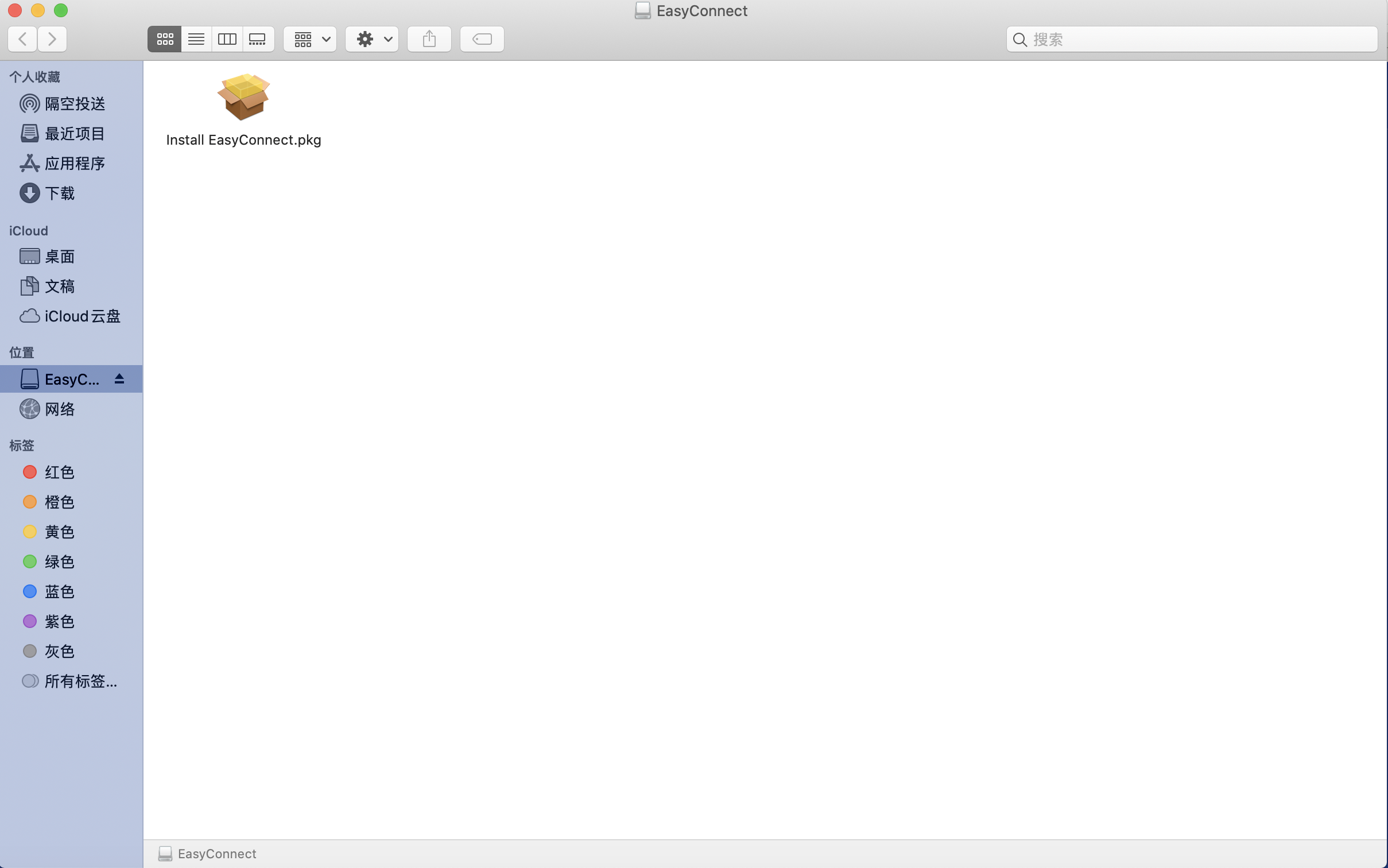
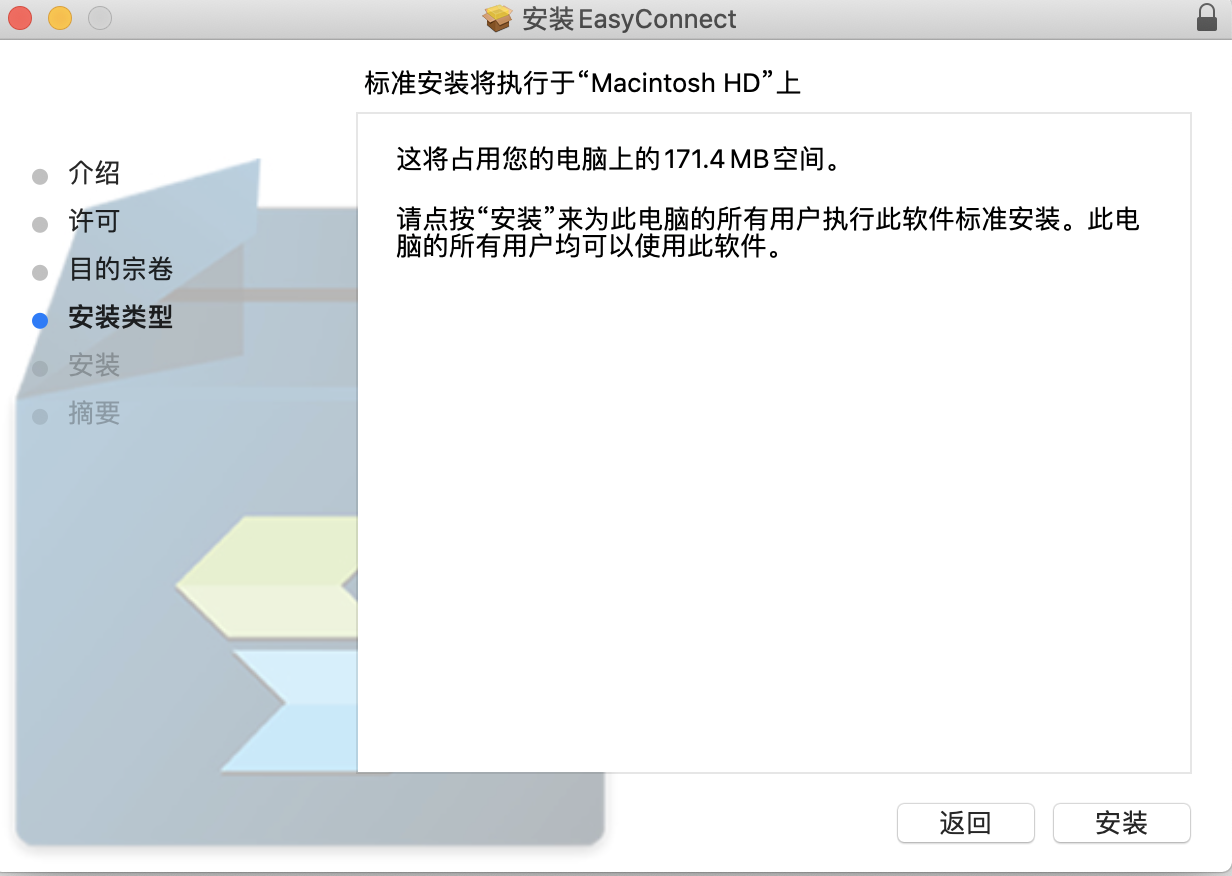
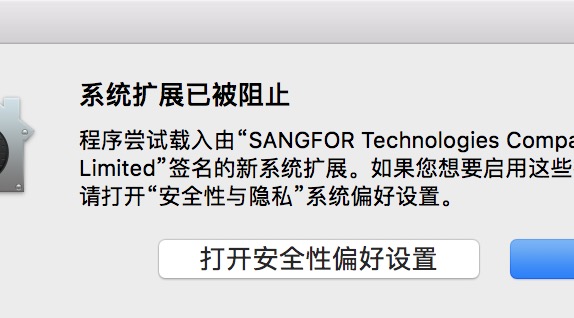
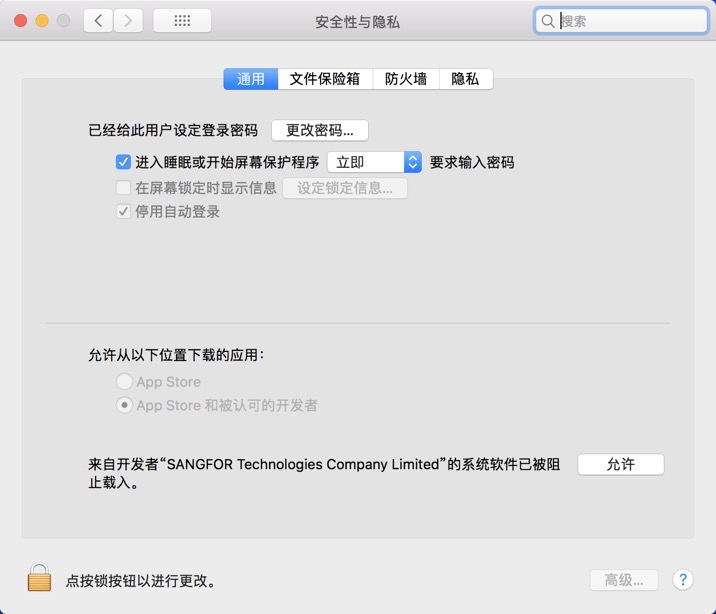
安装操作:双击下载的安装包图标,按向导提示完成安装;若安装过程中提示需开启系统设置(如权限弹窗),请根据提示打开「安全性偏好设置」,点击左下角锁图标解锁后,调整相关权限(如允许应用运行)。
二、客户端使用指南
1. 首次使用配置
若已安装客户端,仅需在首次访问校内资源时输入服务地址:https://webvpn.zwu.edu.cn(后续登录无需重复输入)。
2. 登录操作
打开客户端,访问登录页面,输入您的用户号(学号/工号)和 密码(与“我的万里”APP密码一致);
若弹出浏览器/系统安全提示框(如'是否信任此网站'),请选择 “信任”以继续访问。
3. 资源访问
登录成功后,即可正常使用校内系统及资源(如教务系统、图书馆数据库等)。
4. 退出登录
无需访问校内时,点击客户端页面右上角 「下拉菜单」,选择“注销登录” 安全退出。
三、卸载方法
如需卸载客户端:打开「Finder(访达)」→ 进入「应用程序」文件夹;找到 「EasyConnect.app」,右键点击选择 '移到废纸篓';重要提示:卸载前请先通过 WEBVPN 登录页面注销账号,避免残留登录状态。

四、注意事项
1. 提升稳定性设置
若已安装广告拦截类插件(如 ClickToPlugin),建议将其对 SSL VPN 访问地址设为白名单,或直接卸载该插件。
推荐使用 Safari 浏览器从 SSL VPN 页面直接下载 EasyConnect组件包,避免使用迅雷等第三方工具(可能下载到非官方版本,导致文件损坏)。
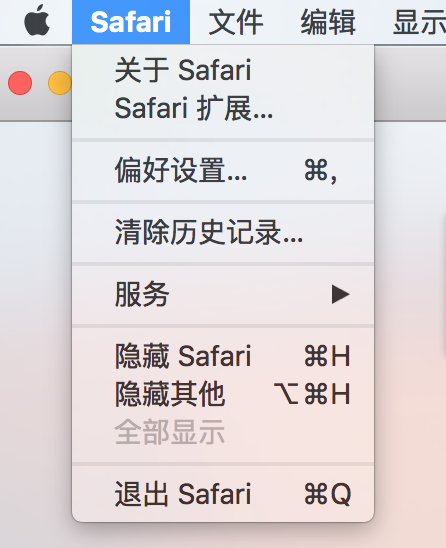
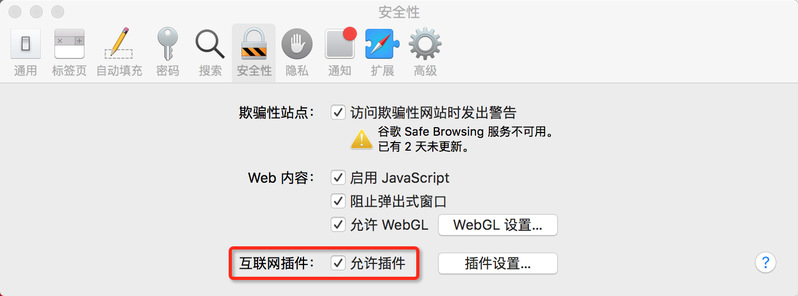
Safari 需允许插件运行,且插件设置中的动作不能为「禁止」(默认「请求」,可调整为「允许」或「始终允许」)。
2. 登录后无法访问校内资源?
第一步:检查系统防火墙
可能原因:防火墙开启「阻止所有传入连接」会拦截 VPN 必要通信。
打开「启动台」→ 进入「系统偏好设置」→ 选择「安全性与隐私」→ 切换到「防火墙」标签页;
点击右下角「防火墙选项」(需输入管理员密码解锁);
检查是否勾选了「阻止所有传入连接」:
• 若已勾选,请取消勾选,或直接关闭防火墙(通过左下角锁图标解锁后操作);
后续:调整后重新尝试访问校内资源。
第二步:调整 IPv6 配置(优先推荐)
可能原因:IPv6 冲突可能导致连接异常。
点击屏幕左上角「苹果图标」→ 选择「系统偏好设置」→ 进入「网络」;
选择当前使用的网络(如 Wi-Fi 或以太网)→ 点击右下角「高级…」;
切换到「TCP/IP」标签页→ 找到「配置 IPv6」选项,从下拉菜单选择:
• 「仅本地链接」(保留基础功能,减少冲突);依次点击「好」→ 「应用」保存设置;
最后:重启网络连接(关闭 Wi-Fi 重新连接,或切换有线/无线网络),再次尝试访问资源。
请联系学校文献与信息中心网络应用部:
• 电话:0574-88222546
• 地址:钱湖校区图书馆 121 室
提供具体错误提示(如 DNS 解析失败、连接超时等)以便快速处理。